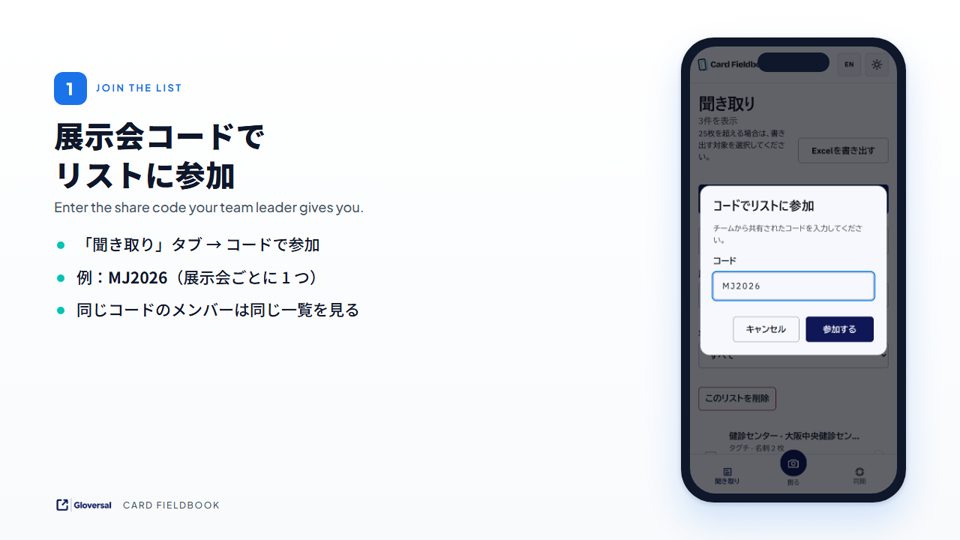
STEP 1
展示会コードでリストに参加
Join the list with the share code.
- 「聞き取り」タブ → コードで参加
- コードは展示会ごとに 1 つ(例:MJ2026)
- 同じコードのメンバーは同じ一覧を見る
Card Fieldbook は、展示会の会場でお客様との会話を質問票のタップで記録し、名刺はあとから最大 6 枚ひも付け、チーム全員分を Excel 1 ファイルにまとめる iPhone / Android 向けのアプリです。このページは、これから使う方への説明書です。
Tap through the interview at the booth, attach business cards later, export the whole team to one Excel file.
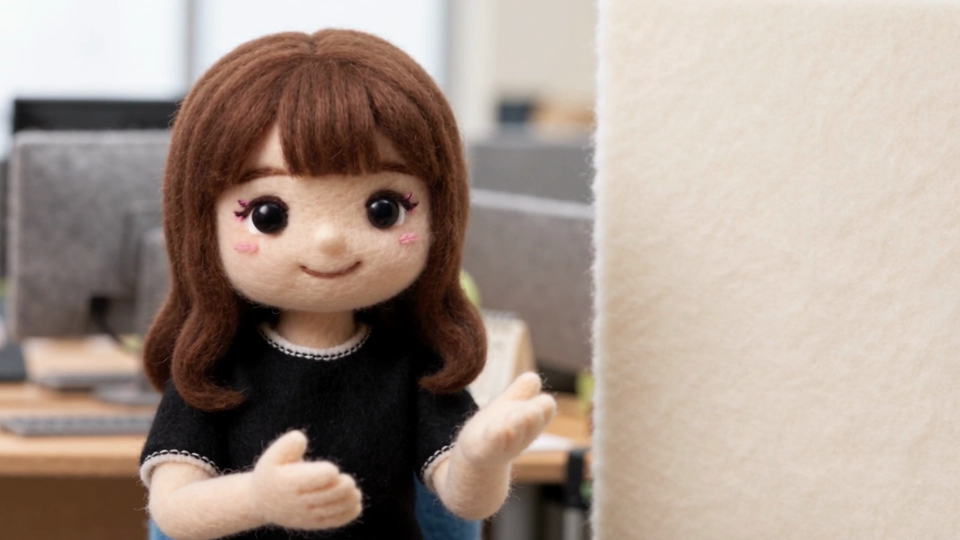
加藤さん(Kato)が案内する 149 秒の説明動画です。画面はすべて実際のアプリを撮ったもので、登場する人名・機関名は架空のサンプルです。
Join the list with the share code.
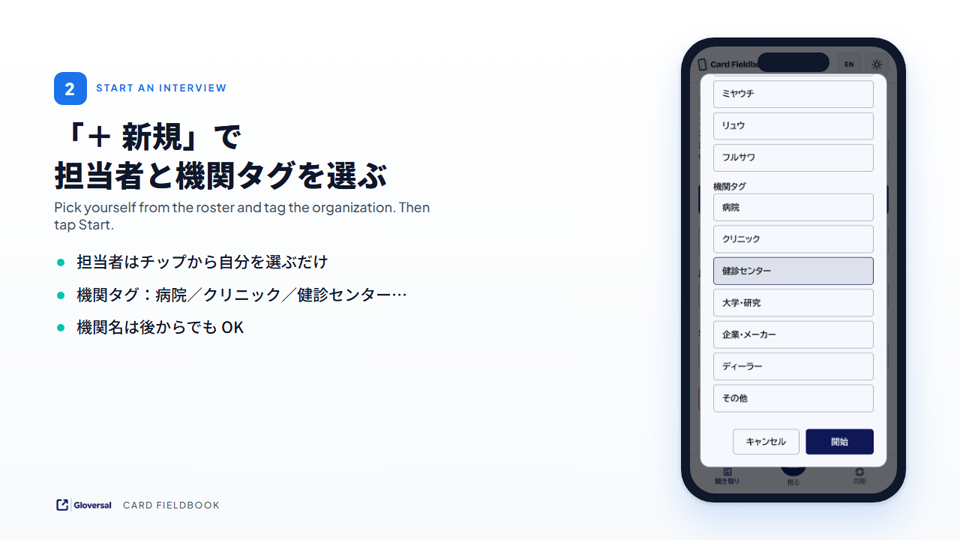
Pick yourself from the roster and tag the organization.
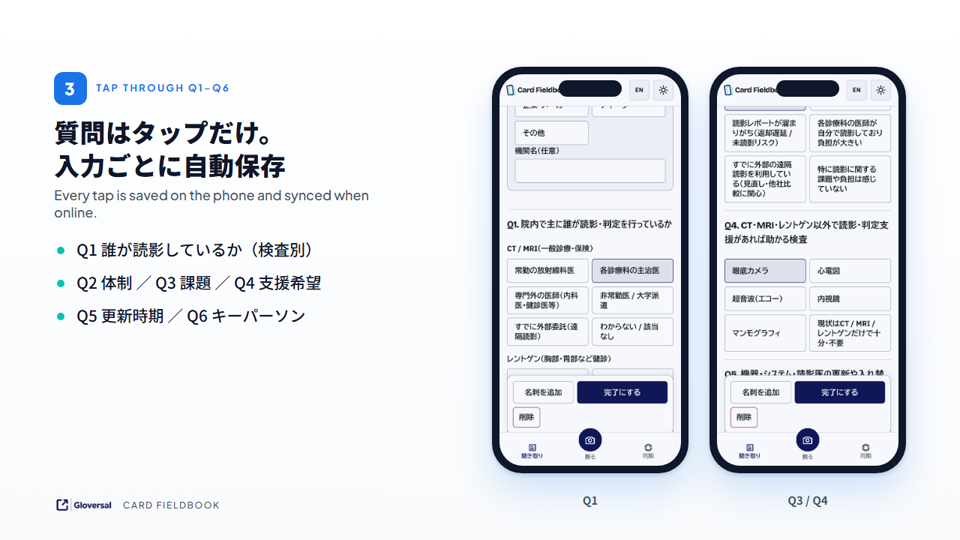
Every tap is saved on the phone and synced when online.
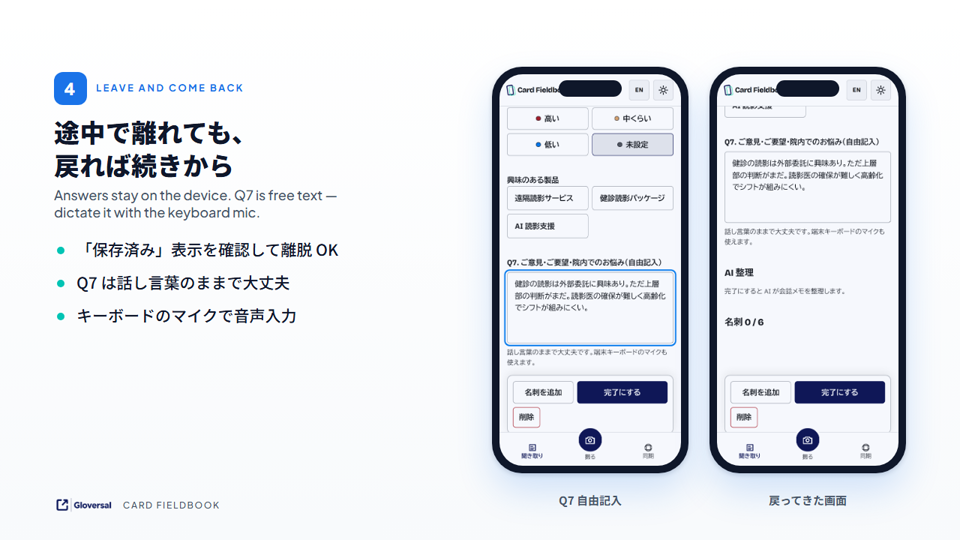
Answers stay on the device. Q7 is free text — dictate it with the keyboard mic.
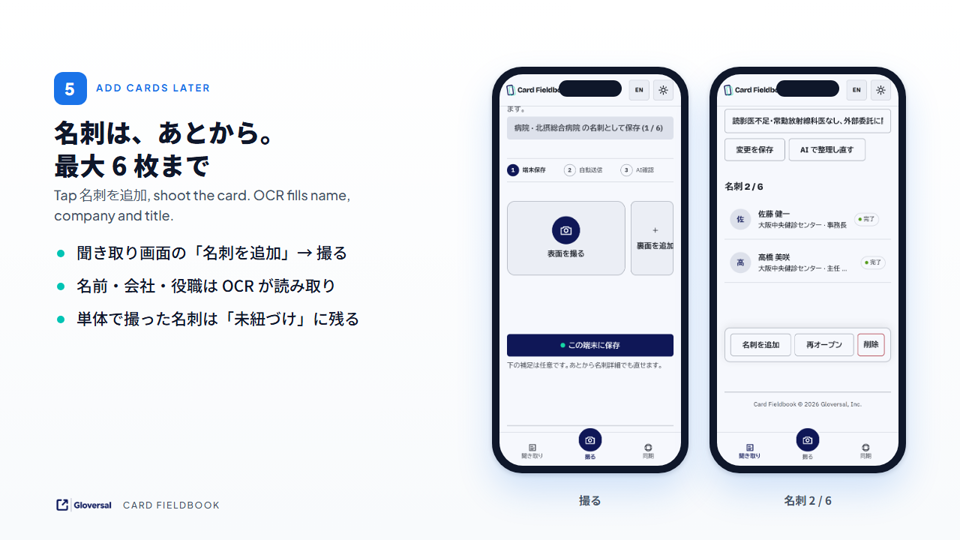
Shoot the card; OCR fills name, company and title.
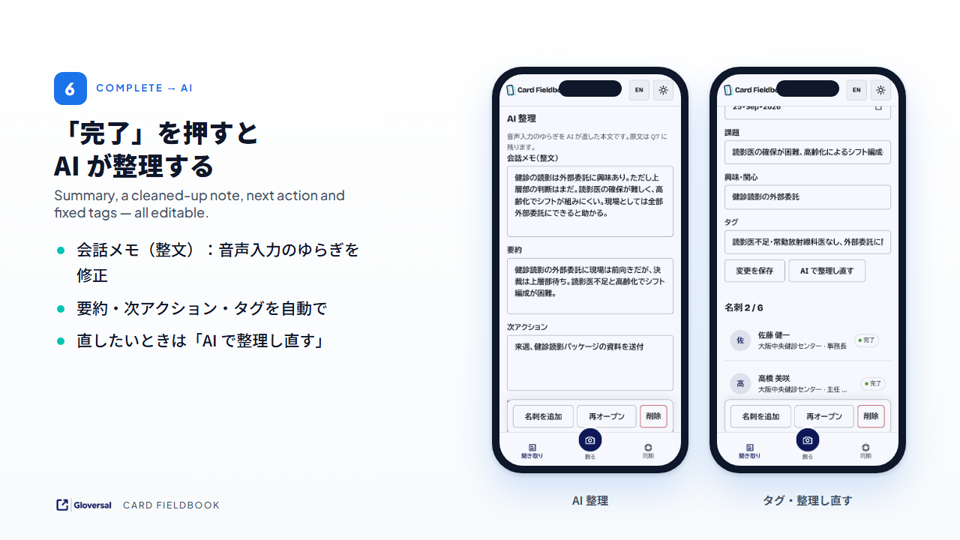
Summary, cleaned-up note, next action and fixed tags — all editable.
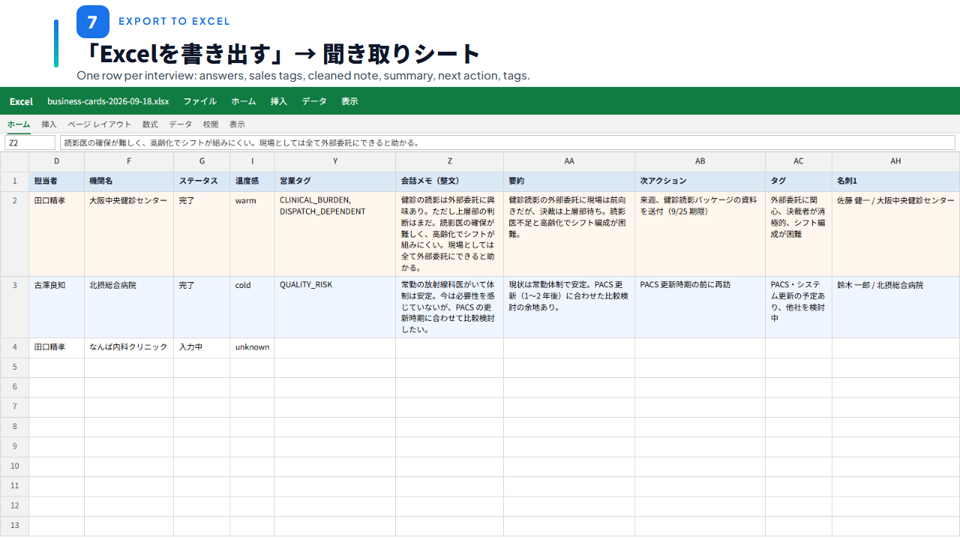
One workbook: interviews and cards.
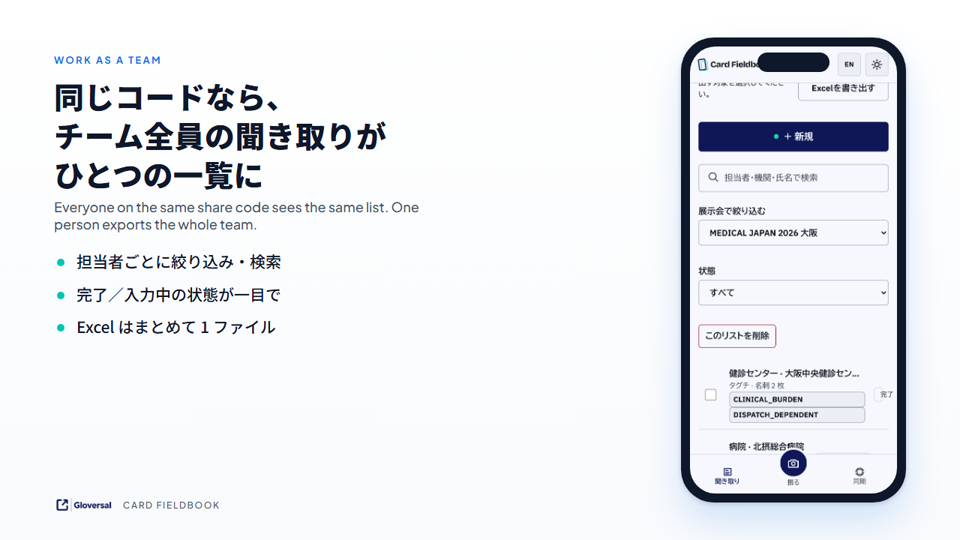
Same share code, same list. One person exports for the whole team.
図はブラウザで開いて拡大・クリックできます(ビューアの操作ボタンは英語表示です)。
コードで参加 → 質問票をタップ → 名刺を追加 → 完了 → AI 整理 → Excel。電波が無いとき・名刺が 6 枚のときの分岐つき。
Open →担当者 A と B が同じコードで入力し、Excel 担当がまとめて 1 ファイルに書き出す流れ。
Open →スマホ PWA → Worker API → D1 / R2 / Queue → Dify(OCR・メモ整理)→ Excel。端末の自動保存と Cloudflare Access の位置。
Open →使えます。回答は入力のたびに端末に保存され、つながったときに自動で送信されます。一覧の「同期」タブで送信待ちの数を確認できます。
聞き取りだけ先に「完了」にして構いません。名刺はあとで「名刺を追加」から最大 6 枚までひも付けられます。単体で撮った名刺は「未紐づけ」に残り、あとから聞き取りに付け替えられます。
AI 整理の各欄は手で直して「変更を保存」できます。メモを直したあとに「AI で整理し直す」を押すと、AI が作り直します(手で直した AI 欄は上書きされます)。原文は Q7 にそのまま残ります。
同じ展示会コードに参加していれば誰でも書き出せます。一覧で対象を選んで「Excelを書き出す」を押すと、「聞き取り」「名刺」の 2 シートが入った 1 ファイルになります。
Q1「誰が読影しているか」の回答から自動で付く 4 種類の営業タグです。読影負荷(CLINICAL_BURDEN)、品質リスク(QUALITY_RISK)、マンモグラフィ専門(MAMMO_SPECIALTY)、派遣依存(DISPATCH_DEPENDENT)を表し、Excel で絞り込みに使えます。

同じ展示会コードで参加すれば、チーム全員の聞き取りがひとつの一覧になります。